
Appearance
Codex 接入
本页说明如何注册、创建 Token、安装 CC Switch,并把 Token 导入 Codex 配置。
使用前请确认
请确保你的网络、账号和使用方式符合相关服务提供方的规则及当地法律。不要共享自己的 Token,也不要把 Token 写入公开截图、代码或聊天记录。
1. 准备 Codex
请先在 Codex 官方页面 下载并完成首次初始化。首次启动时,客户端可能需要访问官方服务;请确认网络连接正常后再继续。
2. 注册并登录
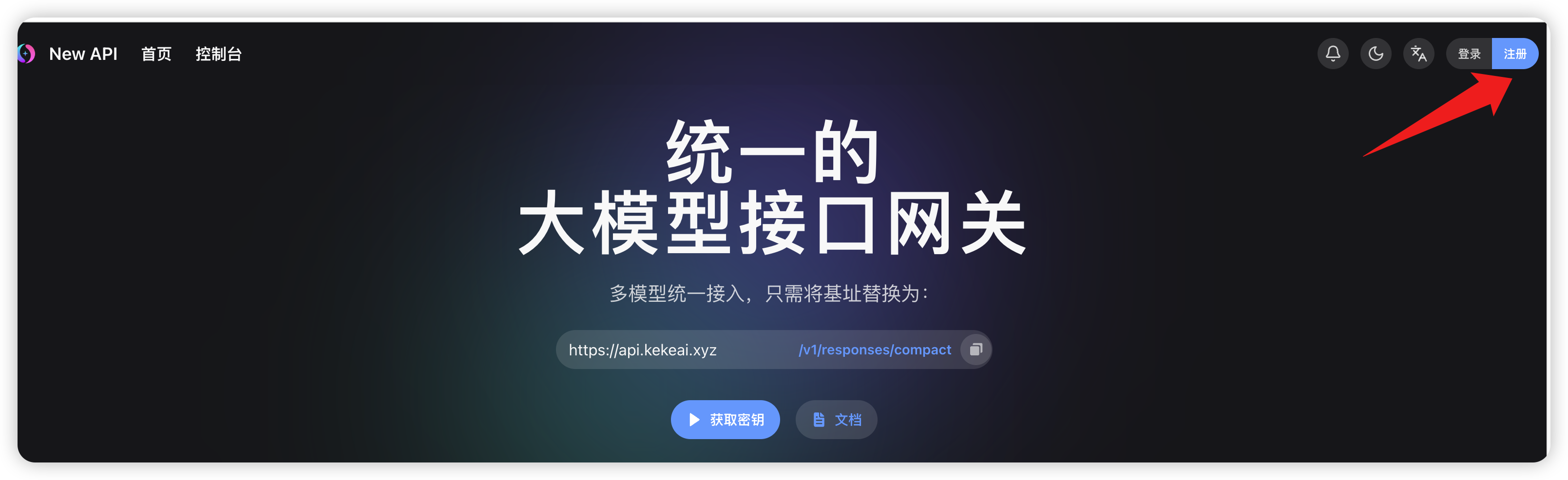
打开服务站点:https://api.kekeai.xyz/。完成注册并登录后,进入控制台。
3. 创建 Token
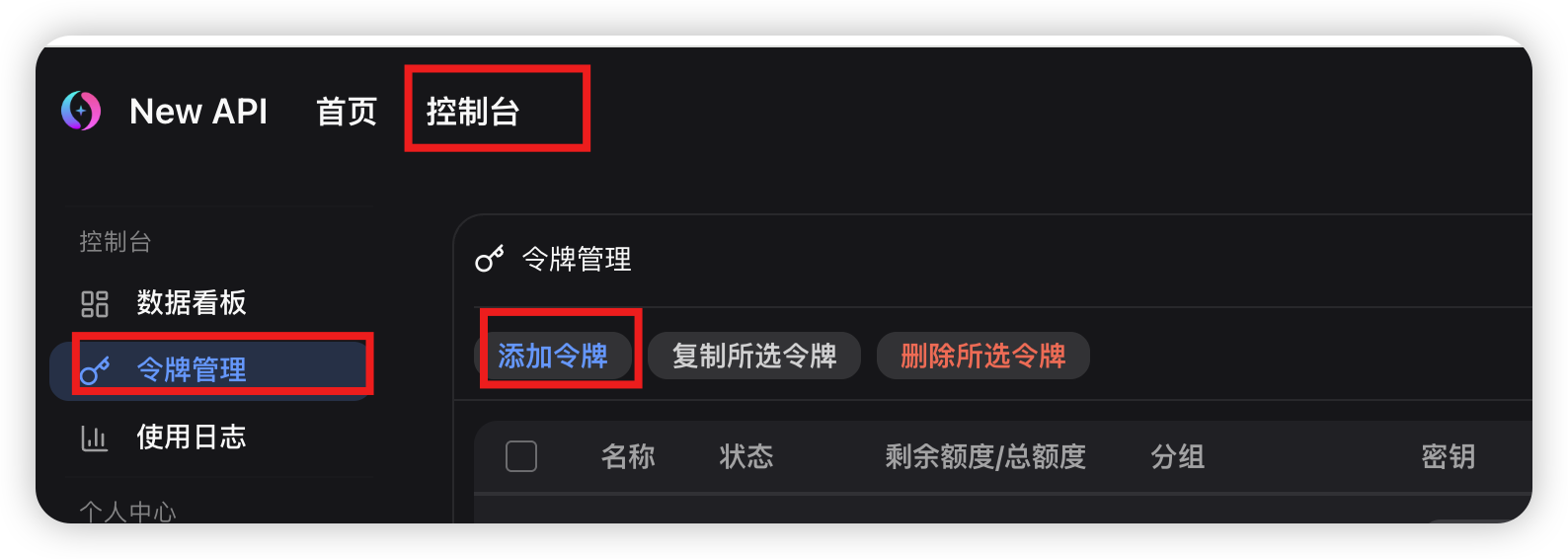
在控制台中进入 Token 管理,创建一个新的 Token。
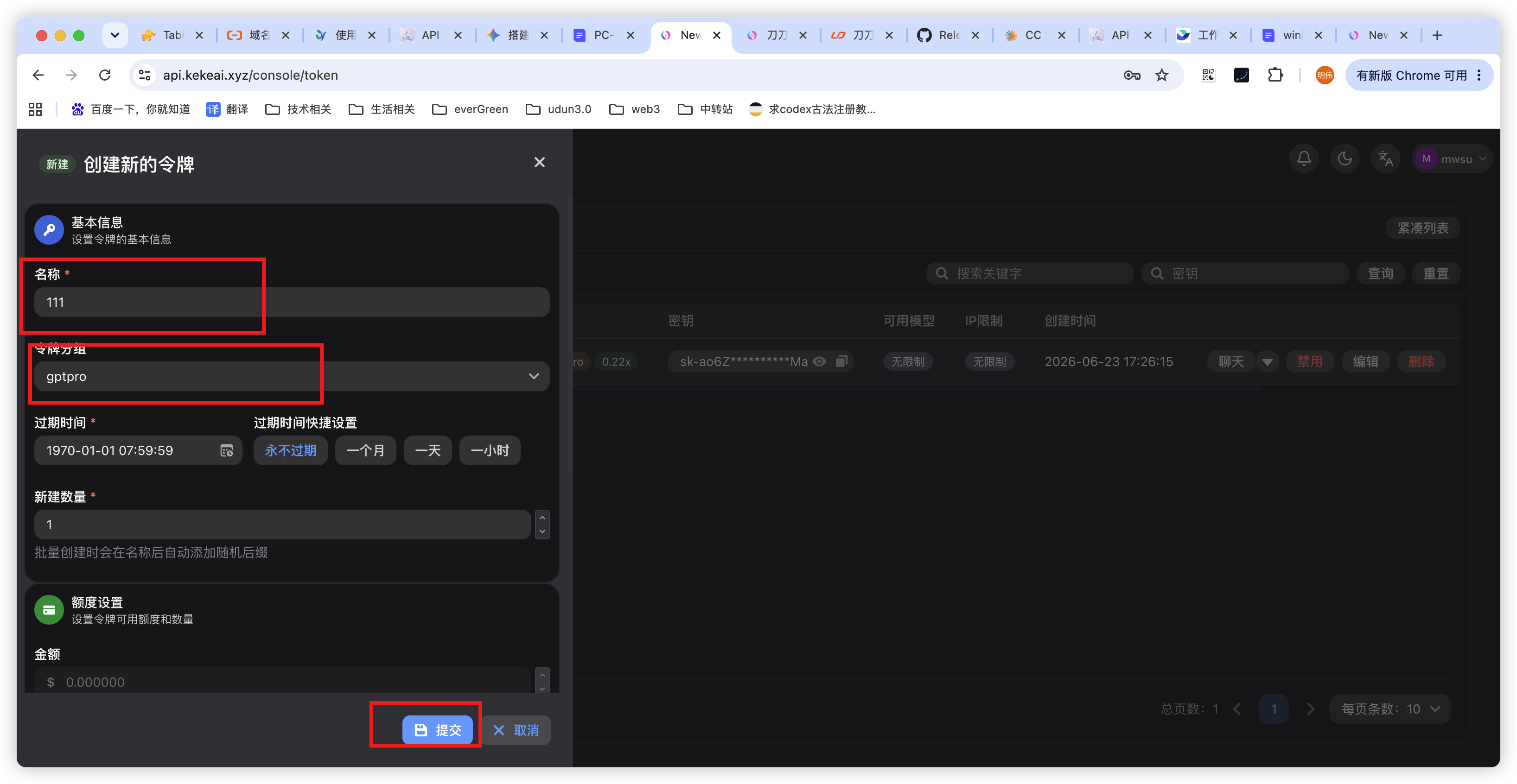
名称可以按自己的用途填写,分组选择可用分组后保存。
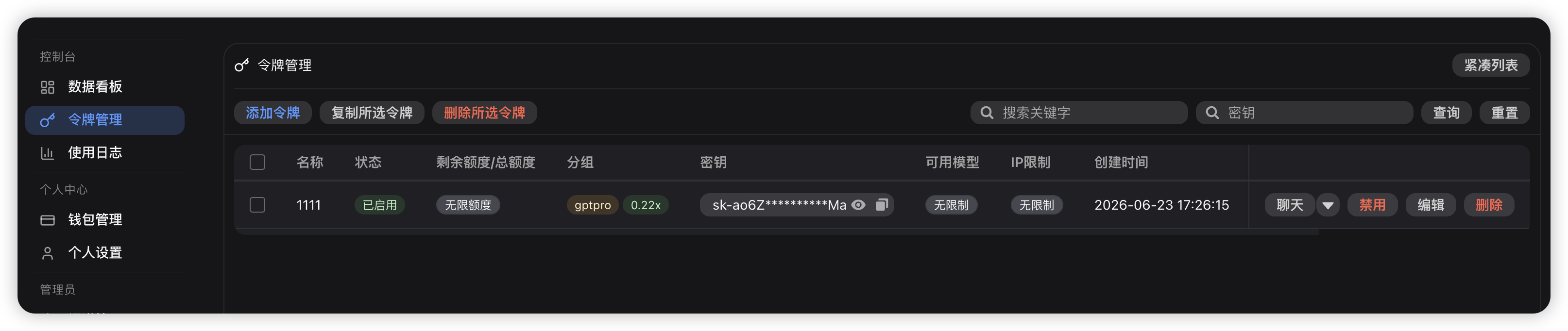
保存成功后,Token 管理页面会出现刚刚创建的记录。
不要泄露 Token
Token 可直接调用你的额度。请只通过客户端导入流程使用,不要复制给他人,也不要发到公开群、工单截图或 GitHub。
4. 安装 CC Switch
CC Switch(简称 CCS)用于管理 Codex 和 Claude Code 的客户端配置,建议新用户安装。
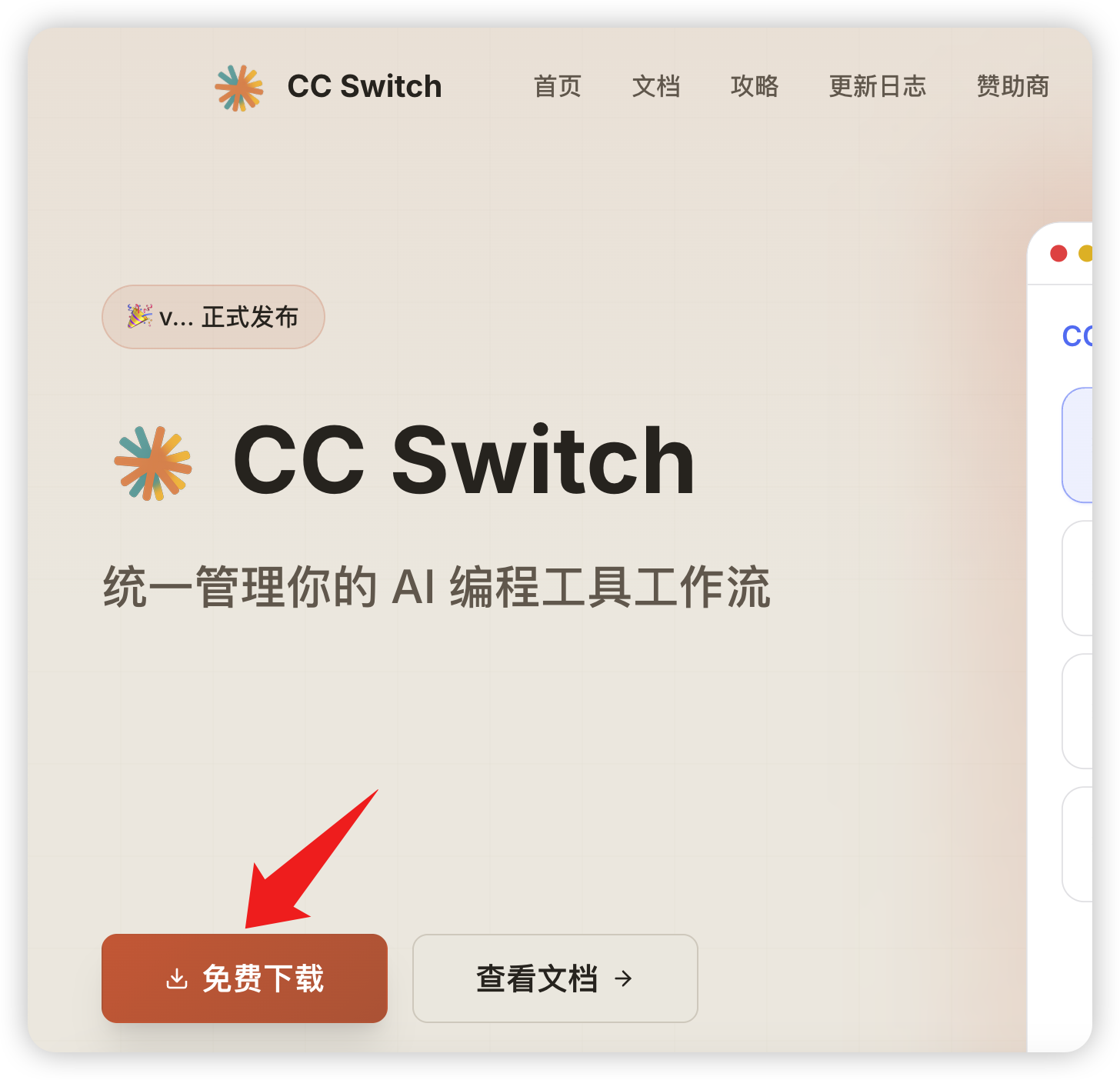
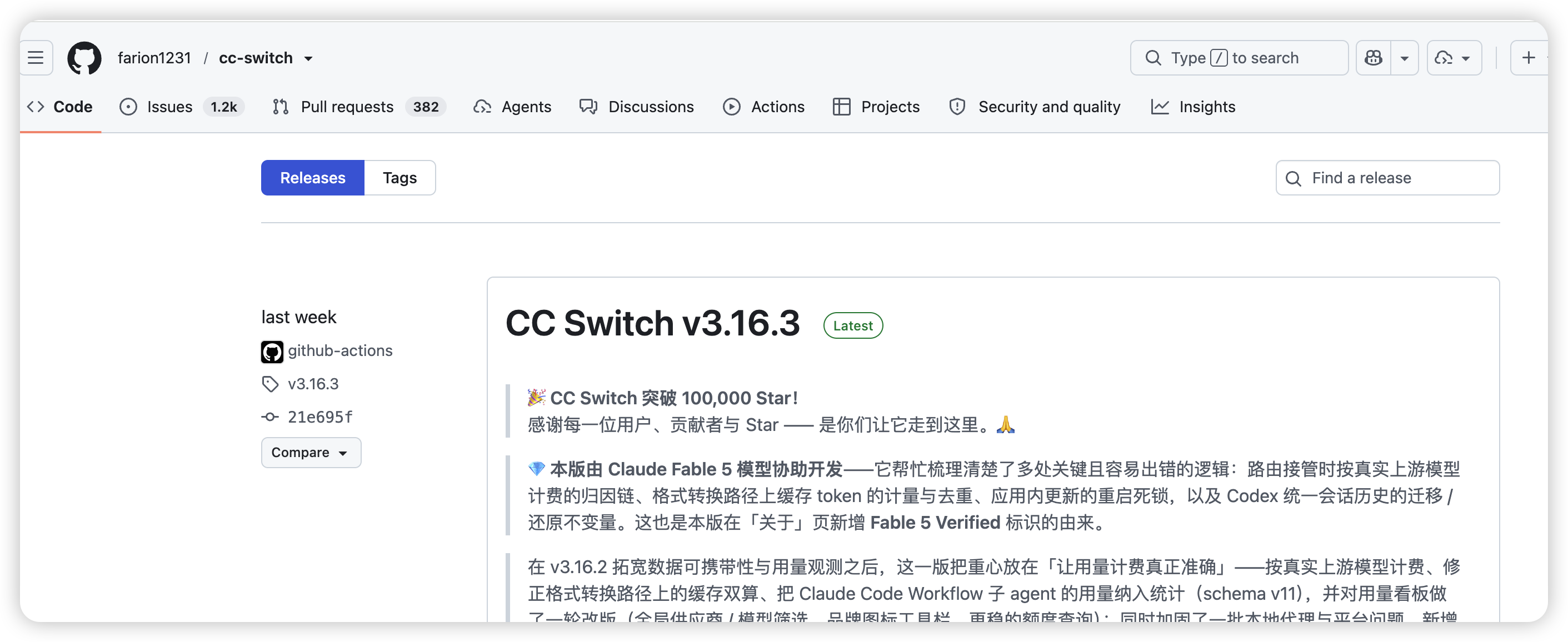
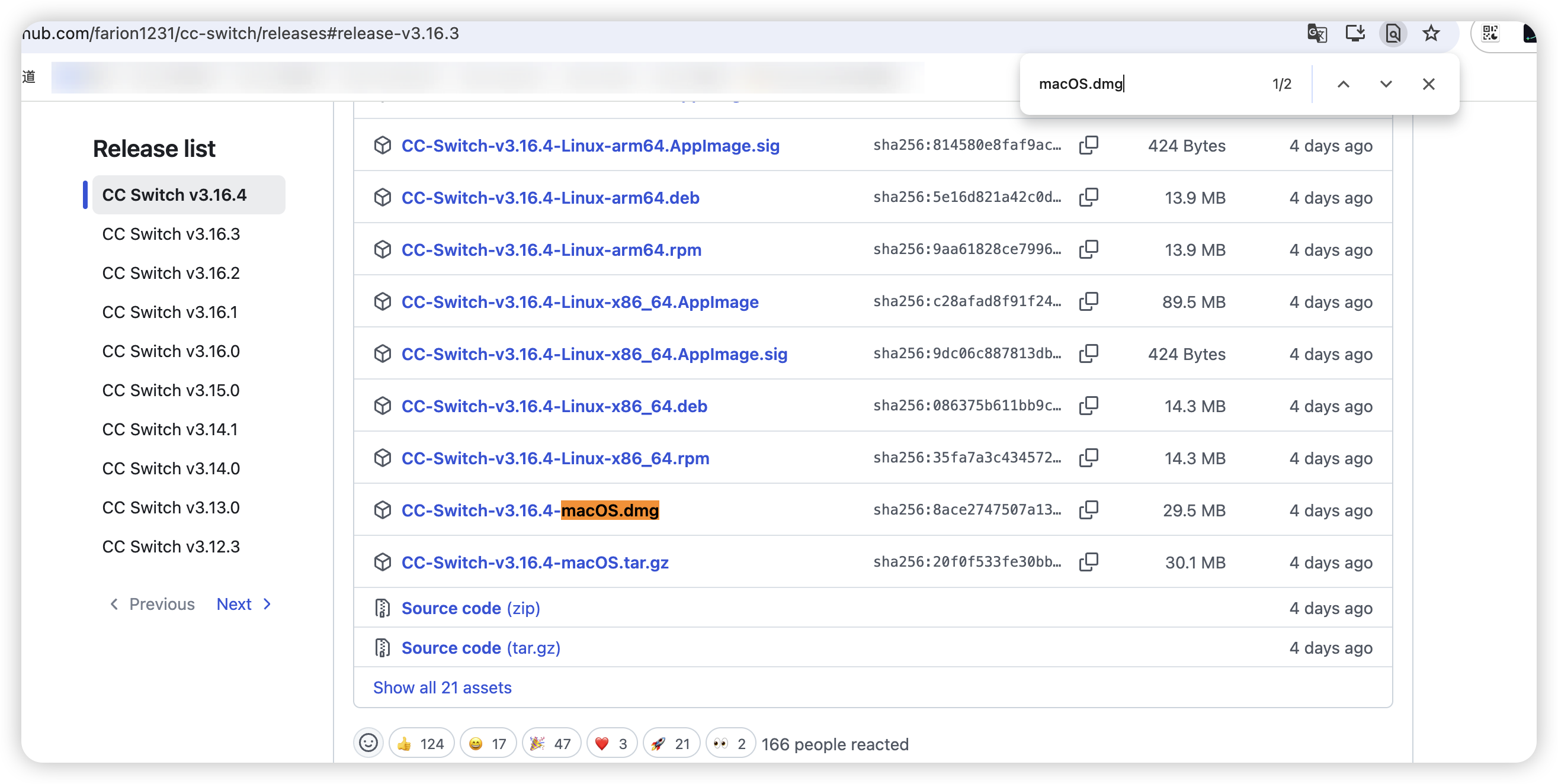
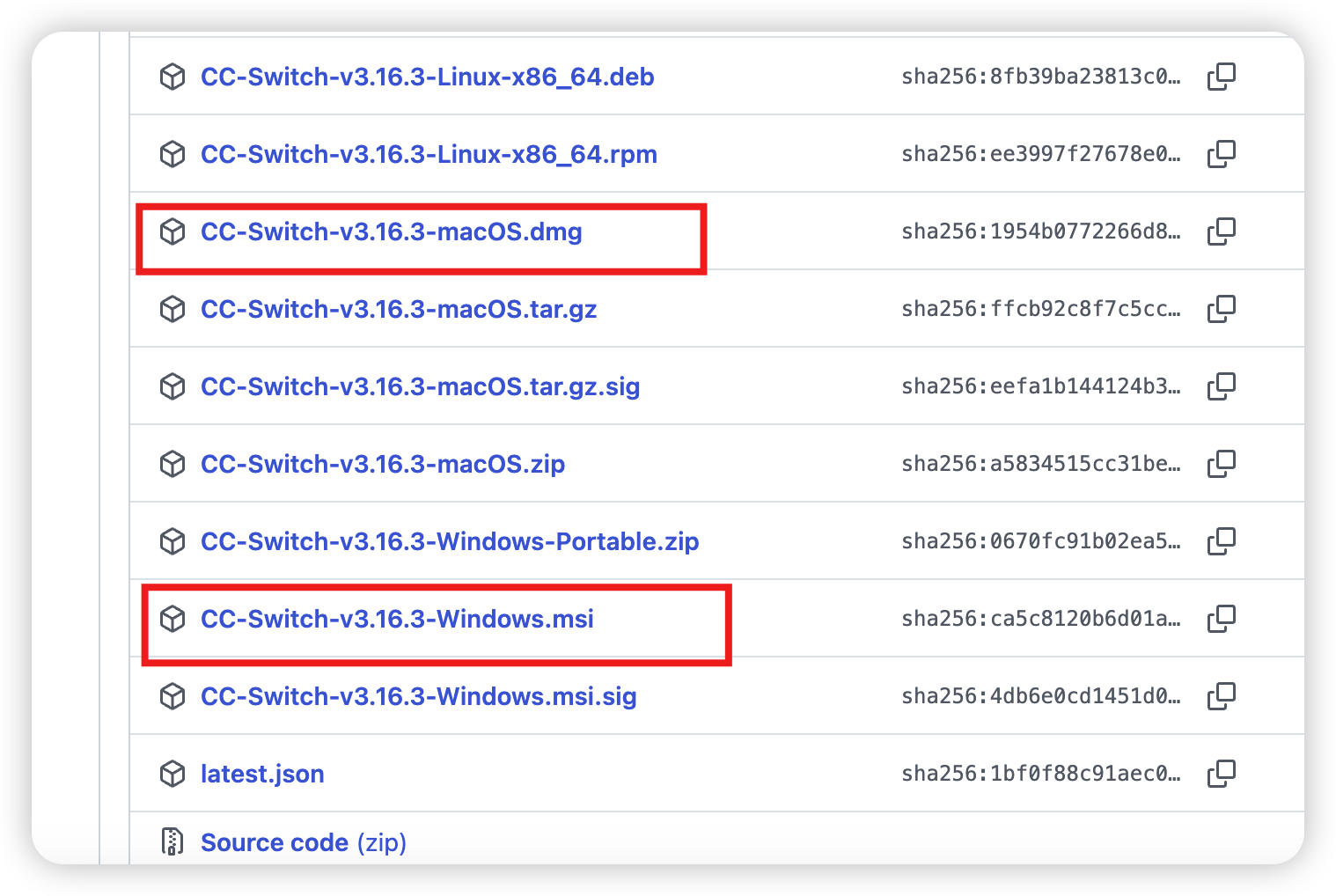
从官网跳转到 GitHub Release 后,选择最新版本。可以在页面内搜索对应的安装包名称。
如果只显示部分附件,点击 Show all。
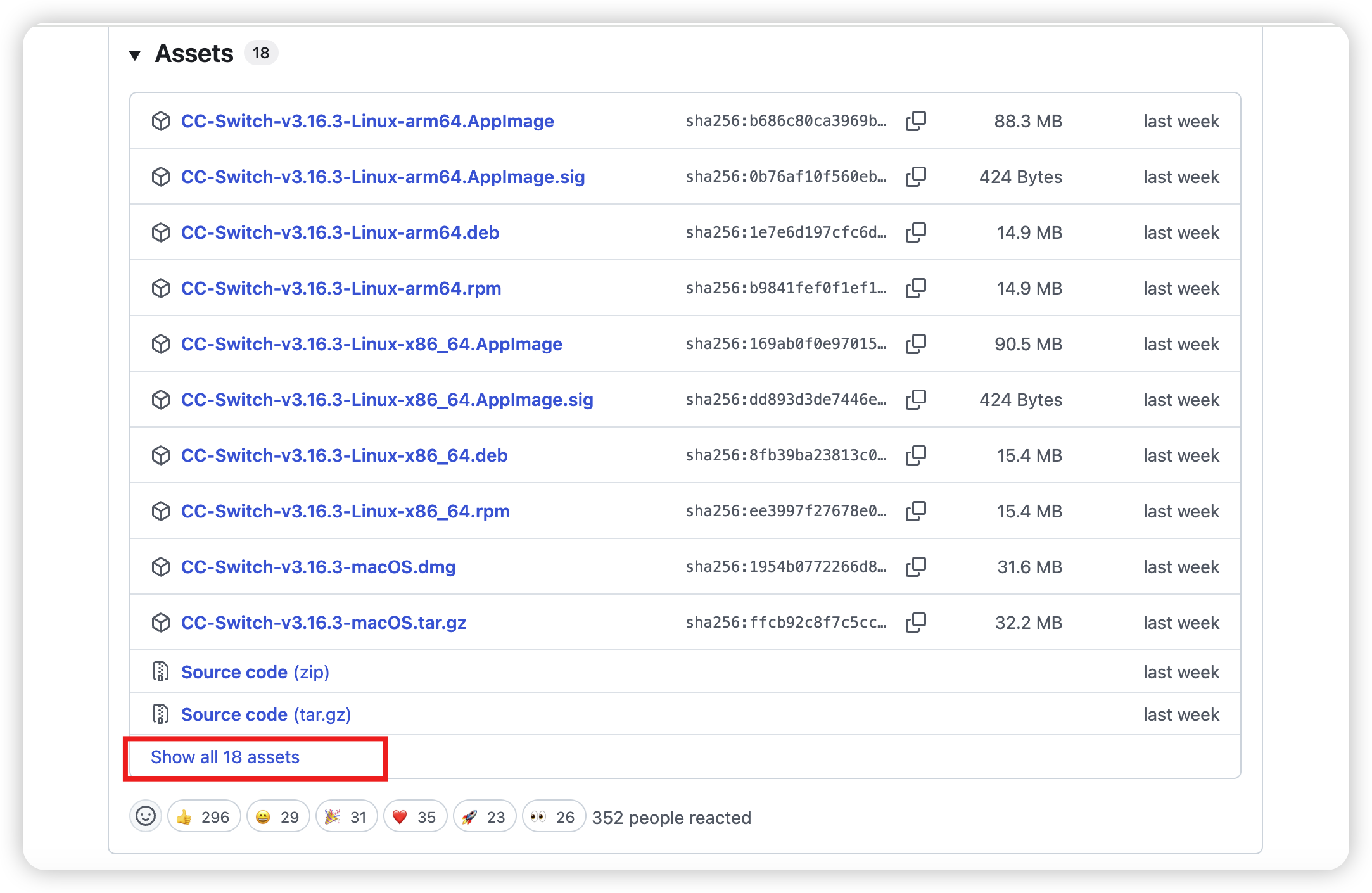
按设备选择安装包:常见的 Apple Silicon Mac 选择 macOS.dmg;Windows 用户选择 Windows.msi。
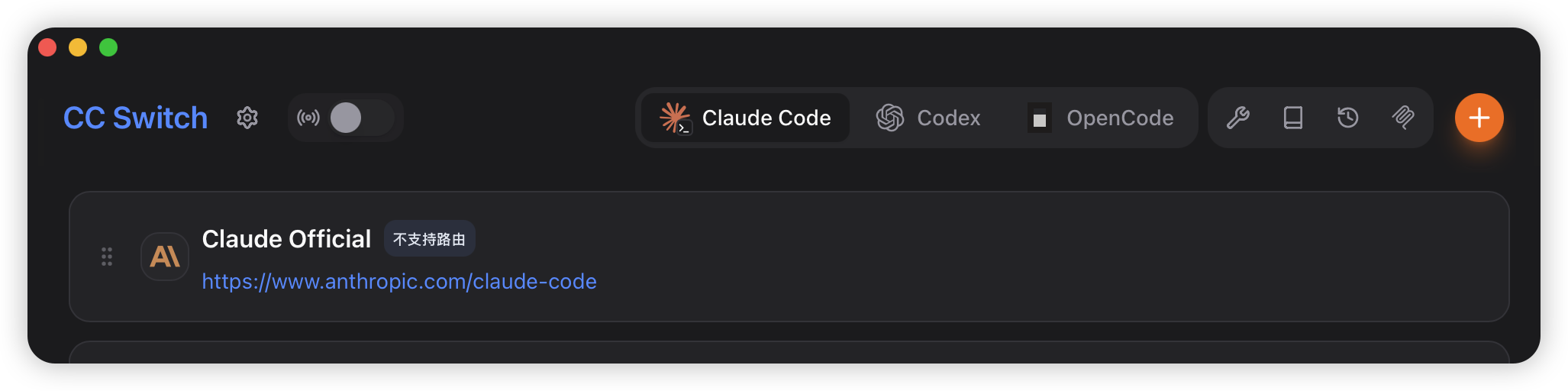
安装后打开 CC Switch,等待主界面加载完成。
5. 将 Token 导入 CC Switch
回到服务站点,在 Token 页面找到导入入口。

选择 CC Switch。
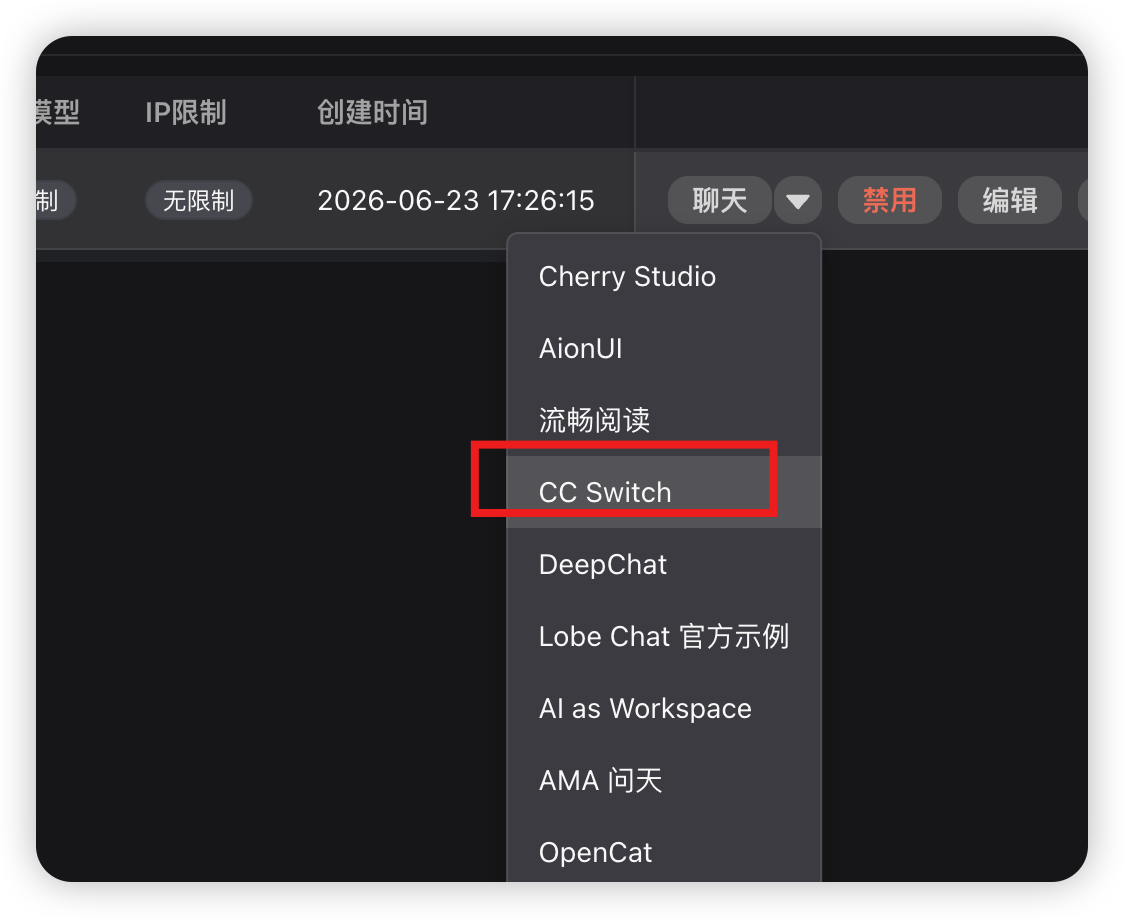
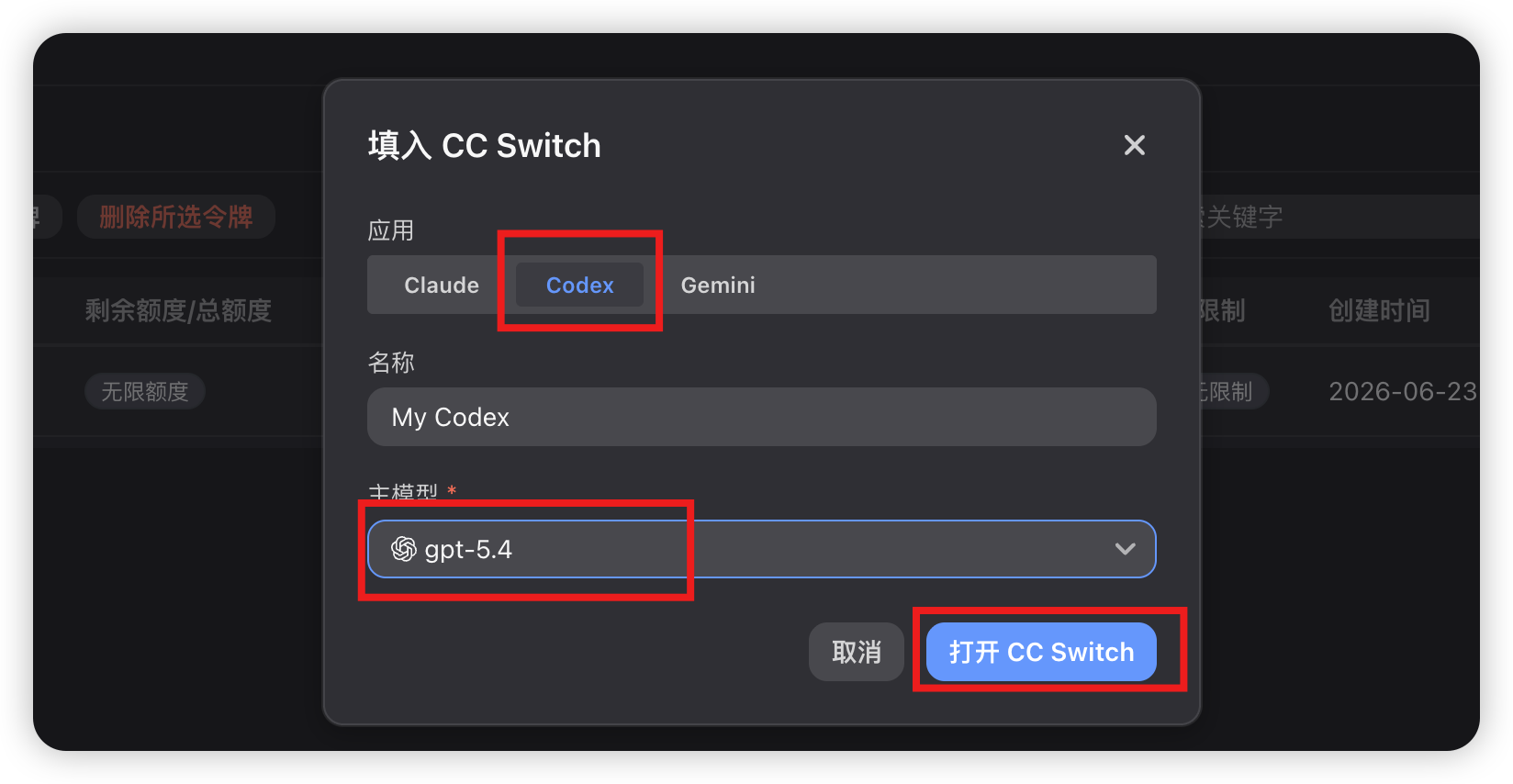
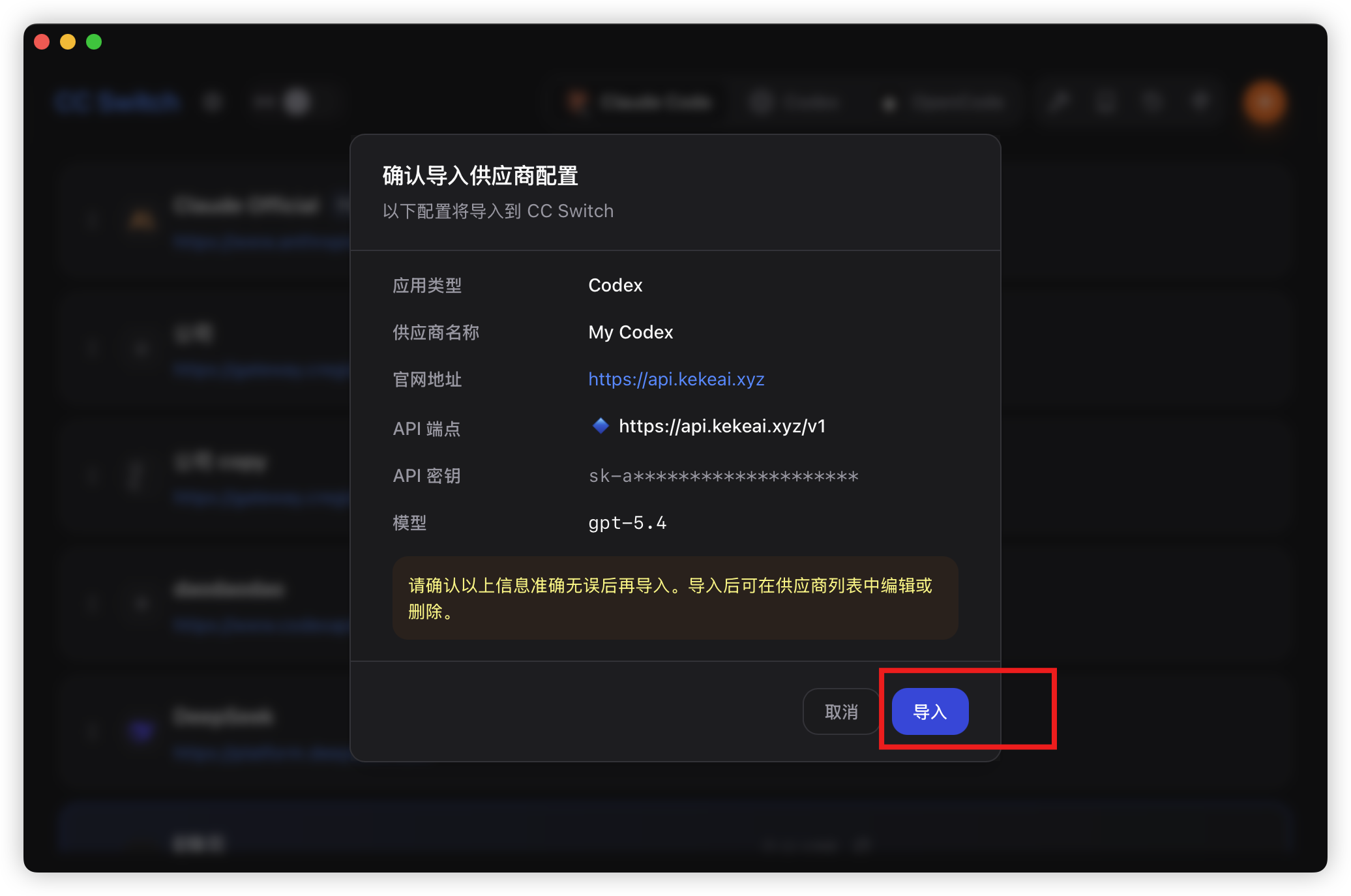
浏览器会尝试打开 CC Switch。回到 CC Switch 后点击导入。
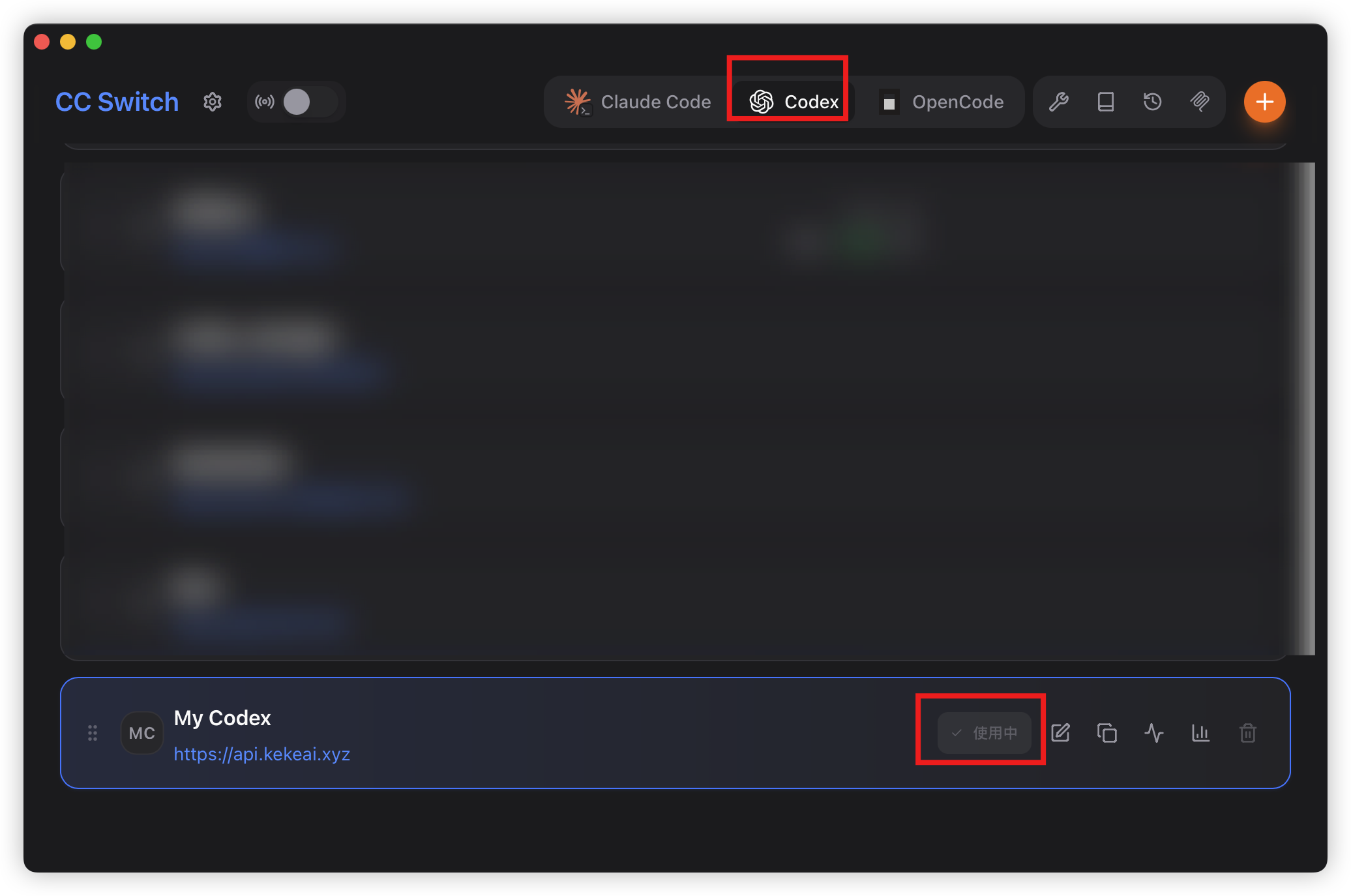
在 CC Switch 的 Codex 选项中看到新配置并处于使用中,表示导入完成。
6. 启动 Codex
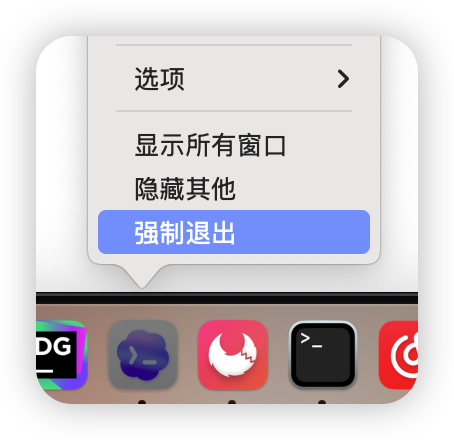
如果 Codex 已经在运行,请使用应用菜单中的“退出”完全关闭,而不是只关闭窗口;随后重新打开 Codex。
重新启动后即可使用。如无法连接,请继续查看常见问题。